系列导航
- 用户脚本简介
- 在 X浏览器 中使用普通用户脚本
- 在 X浏览器 中使用油猴脚本
- 上一篇:油猴脚本 API 参考
- 当前:油猴脚本 API 示例
TL;DR(快速上手)
- X浏览器:直接打开示例脚本 -> 安装 -> 打开
https://www.example.com测试。 - Chrome:使用 Tampermonkey 的“从 URL 安装” -> 打开
https://www.example.com测试。
快速导航
为了让大家更好的了解如何使用油猴脚本API,我们提供了一个油猴脚本API示例,例子包含了大部分GM函数使用方法,通过运行示例并结合脚本代码帮助我们快速掌握油猴API的用法。
下面我们分别介绍在X浏览器和Chrome中安装运行示例脚本的步骤。
在X浏览器中运行示例脚本
- 确认 X浏览器 版本为 3.7.8 及以上版本,可以直接在 X浏览器 中打开这里直接安装。
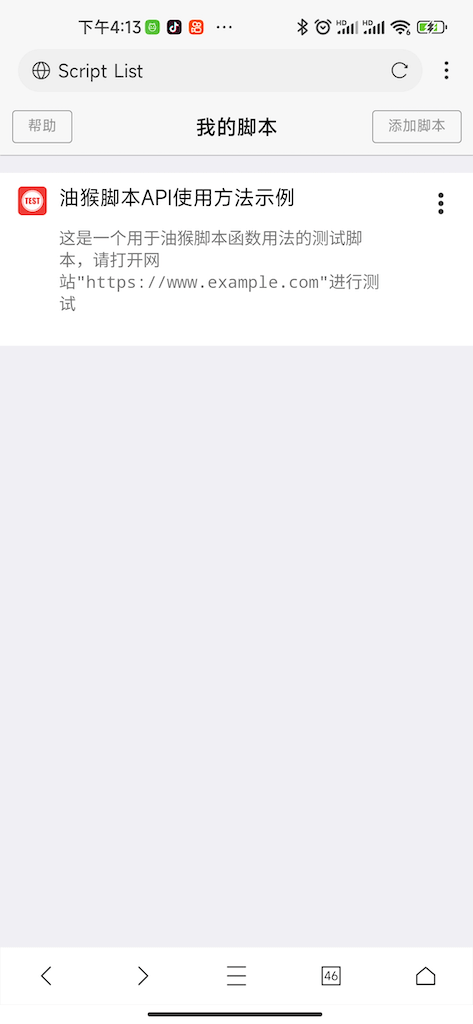
- 打开
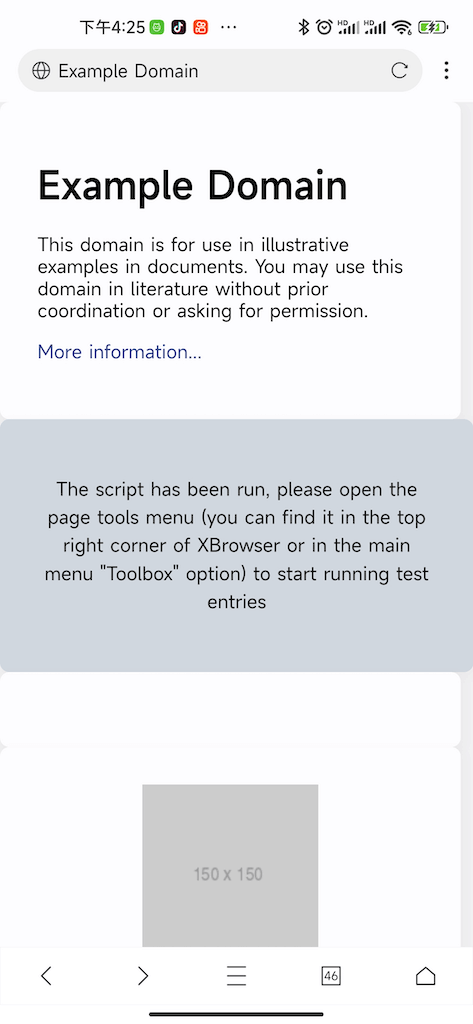
https://www.example.com页面准备测试。
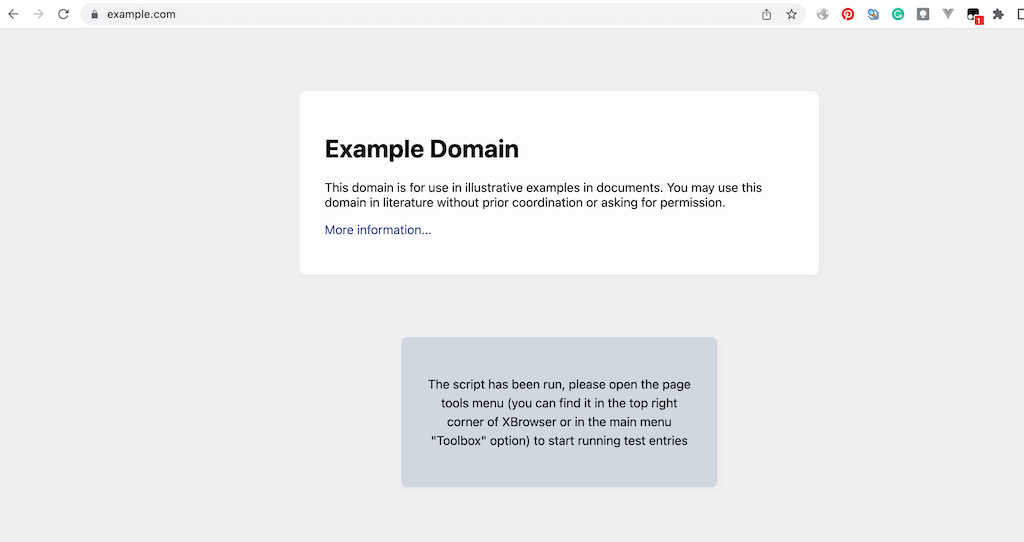
脚本成功运行后您看到的网页是这样的。
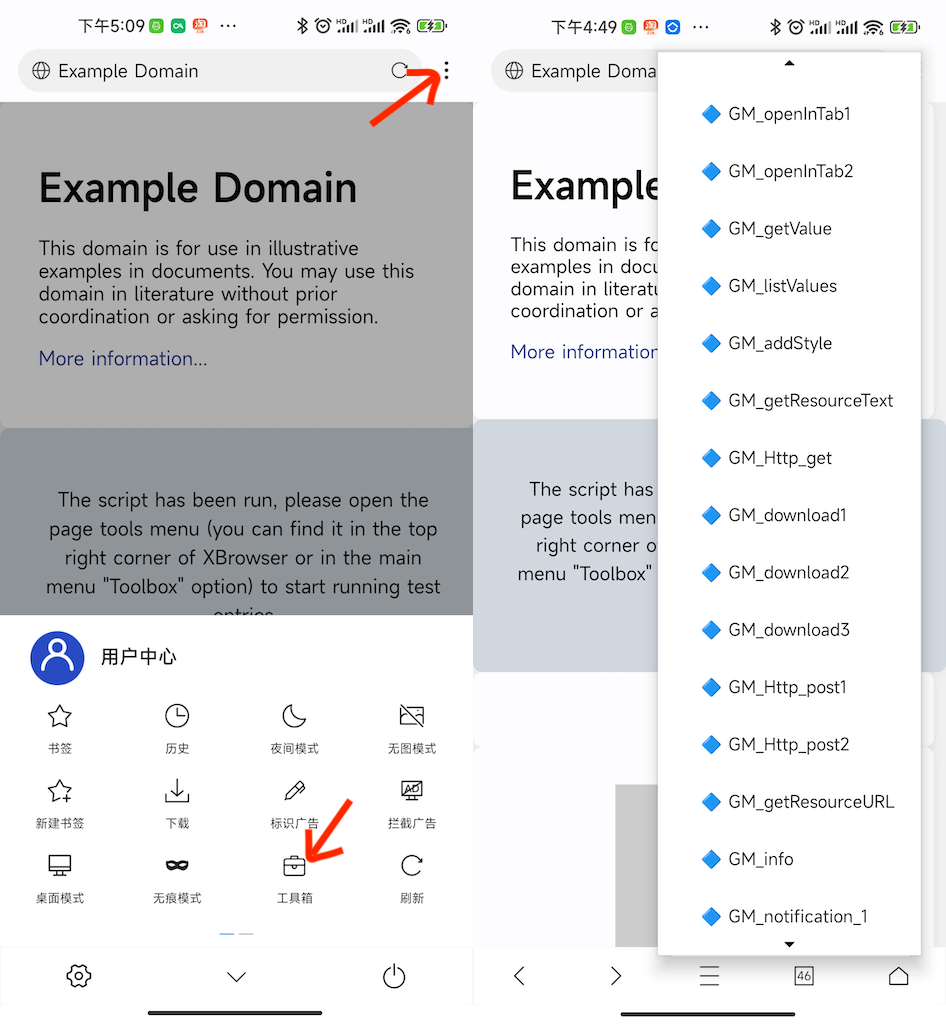
- 同时X浏览器的页面工具菜单会新增多个选项作为测试每个API函数的入口,每个菜单选项对应于一个GM函数的使用方法,由此我们可以很方便的了解GM函数的用法了。
在Chrome 中运行示例脚本
我们假定您的 Chrome 中已经安装了油猴(Tampermonkey)扩展,打开管理面板,切换到“实用工具”标签,选择“从 URL 安装”。
脚本安装成功后同样打开
https://www.example.com页面。
脚本运行成功后您看到的网页时这样的
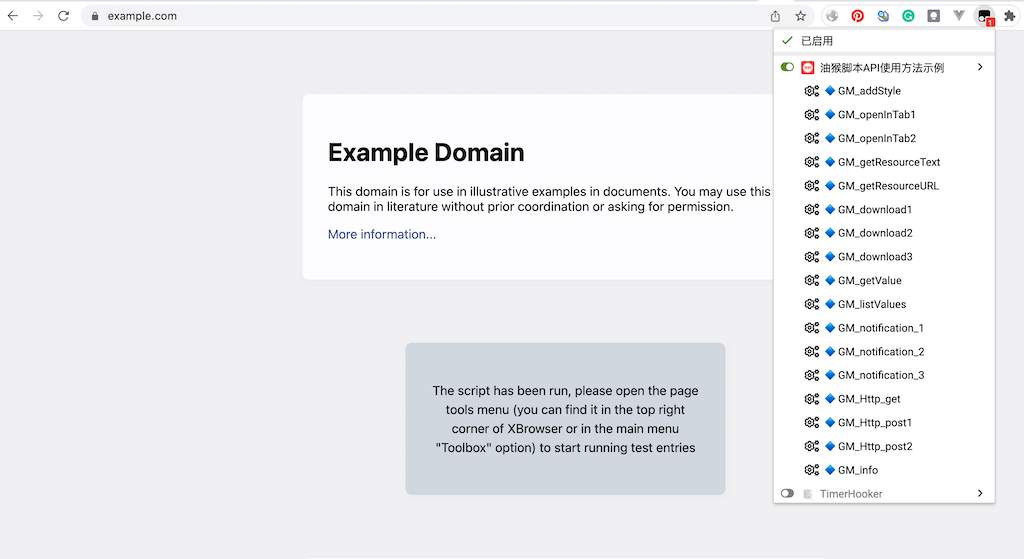
- 点击油猴扩展您会看到油猴脚本的测试选项。