系列导航
- 上一篇:用户脚本简介
- 当前:在 X浏览器 中使用普通用户脚本
- 下一篇:在 X浏览器 中使用油猴脚本
- 油猴脚本 API 参考
- 油猴脚本 API 示例
TL;DR(快速上手)
- 新建脚本:设置 -> 用户脚本 -> 添加脚本 -> 新建脚本。
- 粘贴代码:将示例 JavaScript 代码粘贴到“JavaScript 代码区域”。
- 选择入口:工具菜单/长按菜单/主菜单/自动执行。
- 保存并运行:保存后,从对应入口执行脚本。
快速导航
经过上一篇文档我们已经对用户脚本有了初步了解,接下来我们通过一个实用的例子介绍如何在 X浏览器 中使用普通用户脚本。假设我们有这么一个需求:希望方便地查询当前浏览器及页面相关的一些信息,比如当前窗口大小、当前页面 URL、浏览器 UA 等。我们可以通过下面这段 JavaScript 代码来实现此功能。
(function() { |
添加脚本到浏览器中
我们可以通过下面的步骤把脚本添加到浏览器中,并决定以怎样的方式执行脚本。
1. 添加脚本
打开浏览器,进入 设置 -> 用户脚本,点击“添加脚本”,选择“新建脚本”,填写脚本名称、简介等信息,并把上面的代码粘贴到 “JavaScript 代码区域”。
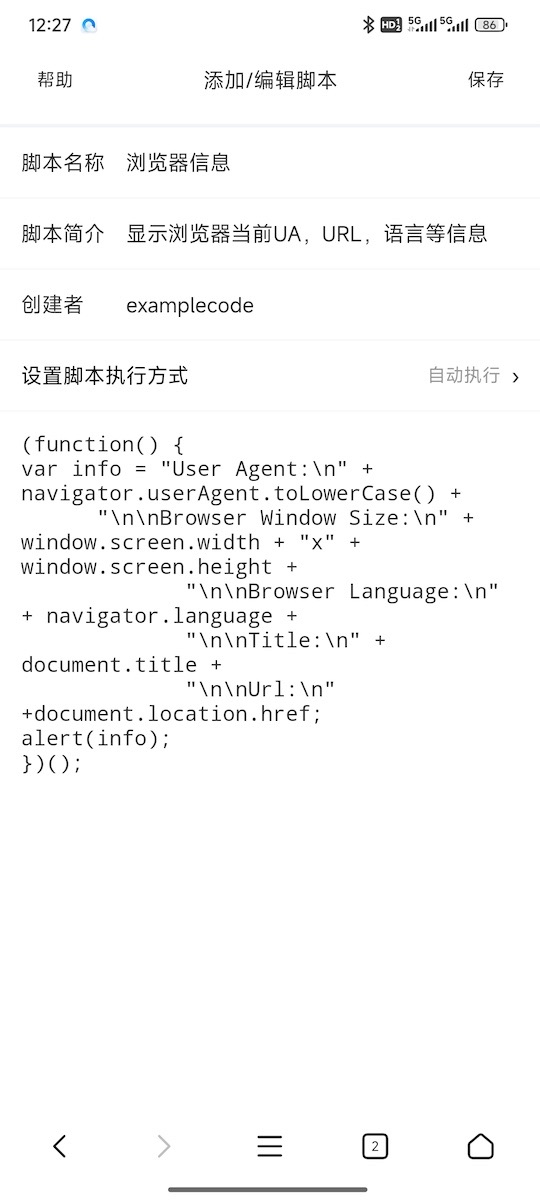
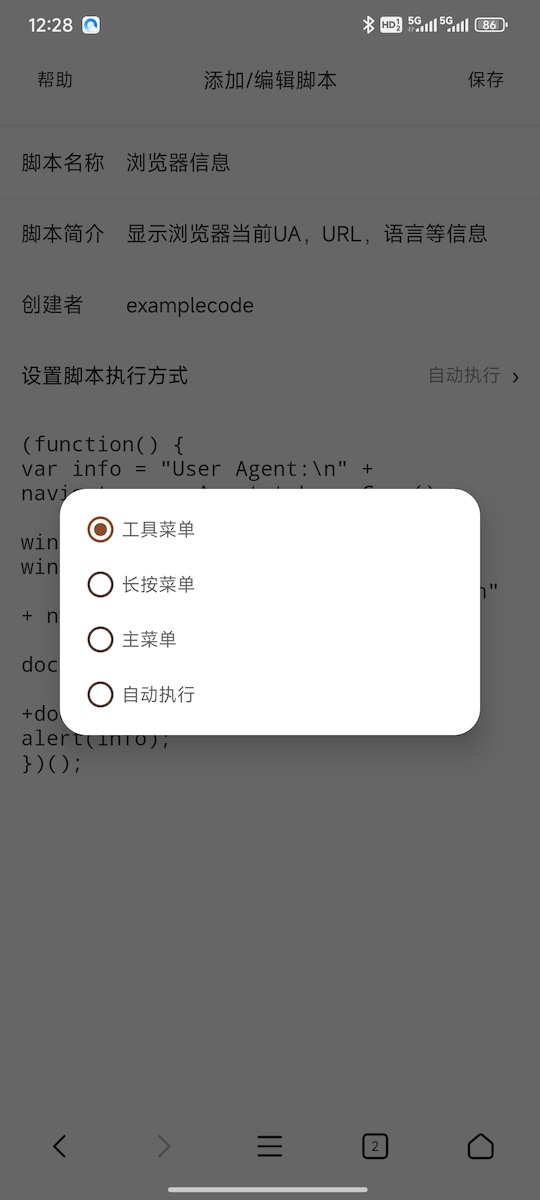
2. 设置脚本执行方式
我们可以根据脚本的应用场景来设定脚本的执行方式。本示例设置为通过“工具菜单”(浏览器右上角,或者通过主菜单的“工具箱”打开)来执行脚本。
3. 保存脚本
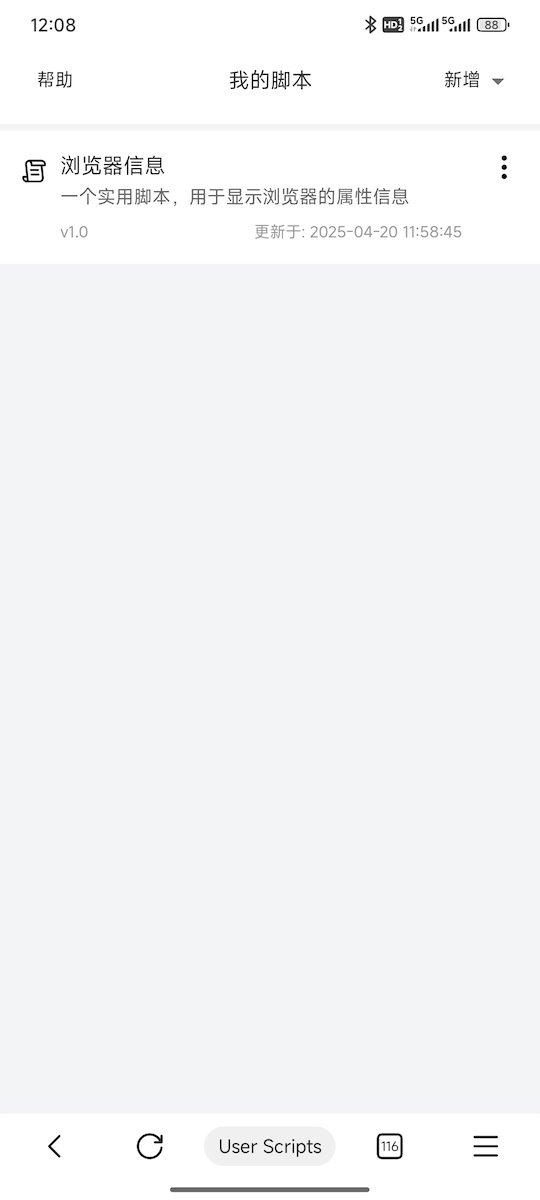
点击保存按钮,保存脚本,脚本列表会出现我们添加的脚本。
4. 执行脚本
如果我们设置了脚本的执行方式为“工具菜单”的话,脚本保存后我们的工具菜单列表中会新增一个执行脚本的入口,点击菜单选项后脚本就可以执行了。

脚本的执行方式
X浏览器支持为普通脚本设置不同的执行入口,我们可以根据使用场景以及用户习惯为脚本设置不同的执行方式。
| 执行方式 | 描述 |
|---|---|
| 工具菜单 | 在浏览器右上角的工具菜单新增选项作为脚本执行入口 |
| 长按菜单 | 在浏览器长按菜单中新增选项作为脚本执行入口 |
| 主菜单 | 在浏览器主菜单中新增选项作为脚本执行入口 |
| 自动执行 | 页面加载的时候自动执行,可以设置为在任意页面执行或者在特定域名执行。 |
下图展示了示例脚本分别以不同的菜单选项作为执行入口的效果。

常见问题(排错)
- 脚本找不到入口:请先确认脚本的“执行方式”设置为工具菜单/长按菜单/主菜单中的哪一种,对应入口才会出现。
- 选择了自动执行但没有生效:请检查是否设置了作用域(域名/网址),以及当前页面是否在作用域范围内。
- 脚本运行了但没有提示:建议先把脚本临时改成
alert("OK")这类最直观的验证方式,确认执行链路正常后再恢复原逻辑。